
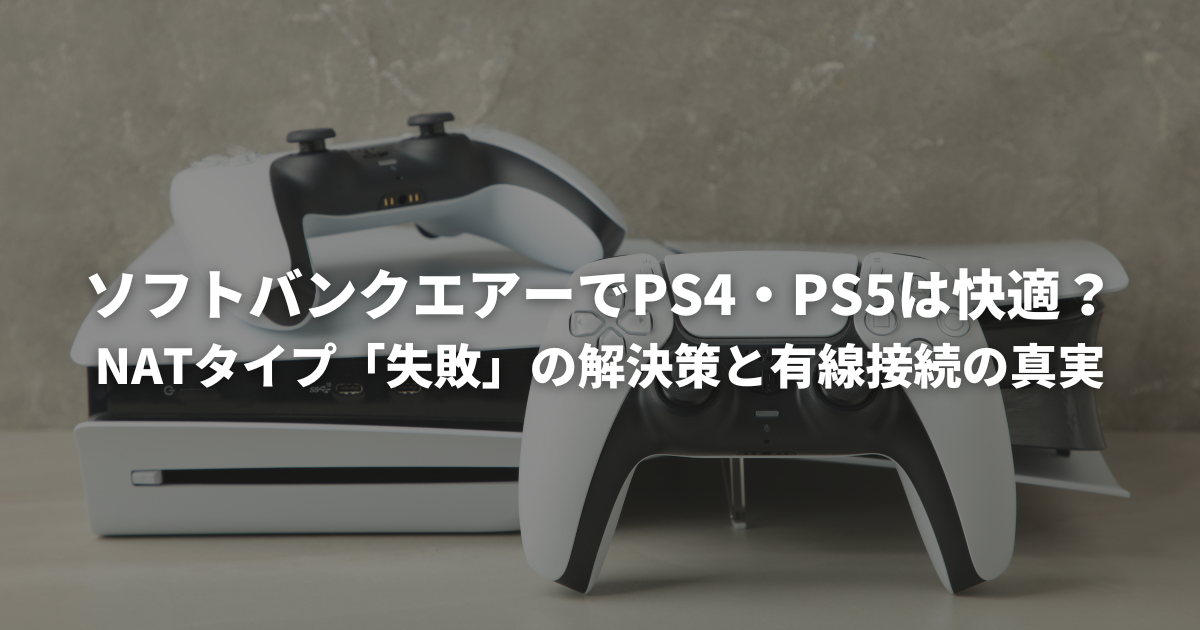
しかし、PS4や最新のPS5 Proでオンラインゲームを楽しもうとすると、思わぬトラブルに直面することがあります。特に多いのが、「インターネットには繋がるのに、NATタイプが失敗になる」「特定のゲームだけマルチプレイができない」という悩みです。2026年現在、5G対応モデル(Air 5)の普及で通信速度は向上していますが、オンラインゲーム特有の「接続の仕組み」については、依然としてホームルーター特有の注意点が存在します。
この記事で解決する主な悩み
- PS4のネットワーク診断で「NATタイプ失敗」が出る(NW-31374-8)
- ダウンロードは速いのにアップロード(上り)だけ極端に遅い
- 「LANケーブルを繋いでも意味がない」と言われる理由を知りたい
PS4でNATタイプが「失敗」する原因とエラーコード「NW-31374-8」の対処法
PS4のネットワーク診断を行い、他の項目は成功しているのに「NATタイプ」だけが「失敗」と表示されるケースがあります。このとき、エラーコード「NW-31374-8」が表示されることが一般的です。
なぜ「NATタイプ」だけ失敗するのか?
ソフトバンクエアーは、1つのグローバルIPアドレスを多くの契約者で共有する「キャリアグレードNAT(CGNAT)」というネットワーク構成を採用しています。この仕組み上、以下のような問題が発生しやすくなります。
- ポート開放ができない: 特定のゲーム通信に必要な「データの通り道」を確保できないため、NAT判定が「失敗」となる。
- IPアドレスの取得遅延: 複数のデバイス(チューナーレスTVやスマホ)を同時に繋いでいると、PS4側で正常に応答できずタイムアウト(NW-31374-8)が発生する。
【実践】ネットワーク設定の「カスタム」で改善を試みる
ソフトバンクエアーの仕様を根本から変えることはできませんが、PS4側のDNS設定を手動(カスタム)に変更することで、接続の安定性が改善される場合があります。以下の手順を試してください。
PS4 手動設定(DNS書き換え)の手順
- 「設定」→「ネットワーク」→「インターネット接続を設定する」を選択。
- 「LANケーブルを使う」または「Wi-Fiを使う」を選び、「カスタム」を選択。
- IPアドレス設定:自動
- DHCPホスト名:指定しない
- DNS設定:手動を選択し、以下を入力します。
- 主DNS:
8.8.8.8(Google Public DNS) - 副DNS:
8.8.4.4(Google Public DNS)
- 主DNS:
- MTU設定:自動
- プロキシサーバー:使わない
これでも改善しない場合は、ソフトバンクエアー本体の電源プラグを抜き、数分間待ってから再度コンセントを差して再起動を行ってください。また、一時的にチューナーレスTVなどの他機器の接続を切って、PS4のみを接続した状態で診断を試すことも有効です。
PS5 Proで「アップロードが遅い」のは故障?ホームルーターの限界値を知る
PS5 Proなどの最新ゲーム機で通信速度を測定した際、「ダウンロード(下り)は170Mbps以上出るのに、アップロード(上り)が10Mbps程度しか出ない」というケースは、ソフトバンクエアー利用者にとって「極めて正常な数値」と言えます。
「ソフバンエアーなどのホームルーターなら だいたいそんなもんよ」
—— ユーザー回答より引用
なぜ「上り(アップロード)」だけが極端に遅いのか?
ソフトバンクエアーが利用するモバイル回線(TDD-LTE/5G)は、電波の特性上、「ダウンロード速度を最優先し、アップロード速度は制限される」という設計になっています。ソフトバンク公式の仕様表を確認しても、下りの最大速度に対して、上りの最大速度は極めて低く設定されていることがわかります。
- ダウンロード(下り): データの受け取り。動画視聴やソフトのDLに必要。
- アップロード(上り): 自分の動きをサーバーに送る。格闘ゲームやFPSの操作反映、ゲーム配信に必要。
多くのオンラインゲームにおいて、プレイ自体に必要なアップロード速度は1〜5Mbps程度と言われていますが、10Mbpsという数値は「混雑時にはさらに下がる」可能性があるため、特にFPSなどのリアルタイム性が求められるゲームではラグを感じやすくなります。また、高画質なゲーム配信を安定して行うには、一般的に20〜30Mbps以上の安定した上り速度が推奨されており、ホームルーターでの配信は厳しいのが現状です。
【要注意】ホームルーターにLANケーブルを繋いでも「本当の有線接続」にならない理由
「速度を安定させるためにLANケーブルで有線接続をした」という努力に対し、「実はそれ、ほとんど意味がない」という衝撃的な事実があります。
「洗面所から庭へ水を撒く」例え話で理解する仕組み
ホームルーターにおけるLANケーブル接続の無意味さを、以下の非常にわかりやすい例え話で解説します。
「洗面所から、20メートル離れた庭の花壇にバケツで水を撒いているとします。これまでは洗面所から直接バケツの水を放り投げて届けていました(=無線Wi-Fi)。
ここで『効率を上げよう』と考え、洗面所の蛇口に2メートルのホースを付け、その先からバケツに水を汲んで庭へ投げ飛ばすことにしました(=LANケーブル接続)。
確かに水が空を飛ぶ距離は2メートル短くなりましたが、結局『空に向かって水を放り投げている』という本質は何も変わっていません。」
回線の「出口」が無線であるという現実
なぜ「意味がない」と言い切れるのか。それは、ゲーム機とルーターの間をどれだけ強力なケーブルで繋いでも、「ホームルーターから外(基地局)への通信」が100%無線通信だからです。
光回線(固定回線)の場合、家の中からプロバイダの設備まで物理的な「光ファイバー」で繋がっていますが、ソフトバンクエアーは空飛ぶ電波をキャッチしているに過ぎません。そのため、LANケーブルを繋いでも以下のような光回線並みの効果は得られません。
| 期待される効果 | ホームルーターでの現実 |
|---|---|
| 劇的な速度向上 | ほとんど変化なし(電波状況に左右されるため) |
| Ping値(ラグ)の安定 | 改善は限定的(基地局までの無線区間が原因) |
国民生活センターなどの公的機関にも、「高速と聞いていたのにゲームができない」といったホームルーターの通信品質に関する相談が多く寄せられています。家の中だけを「有線」にしても、回線の本質が「無線」である以上、過度な期待は禁物です。
アップデートを効率化!PS4/PS5におすすめのLANケーブル規格
「有線にしても意味がない」とは言え、無線(Wi-Fi)特有の電波干渉(電子レンジの使用や壁などの遮蔽物)を防ぐ目的であれば、LANケーブルを繋ぐ価値は十分にあります。特に大容量のゲームアップデートを少しでも安定させたい場合に、選ぶべきケーブルの規格を解説します。
結論:カテゴリー5e(CAT5e)または6(CAT6)で十分!
LANケーブルには「カテゴリー」という規格がありますが、ソフトバンクエアーで使用するなら、高価な最新規格を買う必要はありません。
| 規格名 | 最大速度 | ソフトバンクエアーでの適性 |
|---|---|---|
| CAT5e | 1Gbps | ◎ 十分快適 |
| CAT6 | 1Gbps | ◎ 最もおすすめ |
| CAT7 / 8 | 10〜40Gbps | × オーバースペック |
ソフトバンクエアー(Air 5)の有線LANポートは最大1Gbps(1000BASE-T)までの対応です。そのため、CAT7やCAT8といった高額なケーブルを使っても、ルーター側がその速度を出せないため、お金の無駄になってしまいます。家電量販店やAmazonなどで「CAT6」と書かれた安価なものを選びましょう。
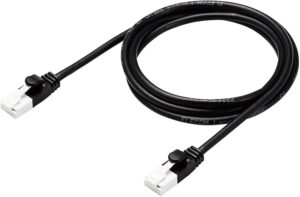
エレコム LANケーブル CAT6A 1m ツメが折れない 爪折れ防止コネクタ やわらか ブラック ECLD-GPAYTBK10
まとめ:ソフトバンクエアーでオンラインゲームを限界まで楽しむために
ソフトバンクエアーを使用したPS4・PS5でのオンラインゲーム環境について、重要なポイントを振り返ります。
- NATタイプ失敗: ソフトバンクエアーの仕様(CGNAT)が原因。DNS設定の「手動(8.8.8.8)」で改善の可能性あり。
- アップロードの遅さ: モバイル回線の仕様上、10Mbps程度は「正常」。ただし配信や格ゲーには不向き。
- 有線接続の誤解: 家の中をケーブルで繋いでも、ルーターの外側が無線である限り、光回線のような安定性は得られない。
- ケーブル選び: 無駄な出費を避け、「CAT6」の安価なケーブルで電波干渉対策をするのが正解。
もし、今回紹介した設定変更を試してもラグ(遅延)が解消されない、あるいはNATタイプが「失敗」のままでマルチプレイができない場合は、ソフトバンクエアーの限界かもしれません。
その場合は、同じソフトバンクの「サービス変更」を利用して、解約金なしで「ソフトバンク光」へ切り替えるのが、ゲーマーにとって最も確実な解決策となります。


コメント