
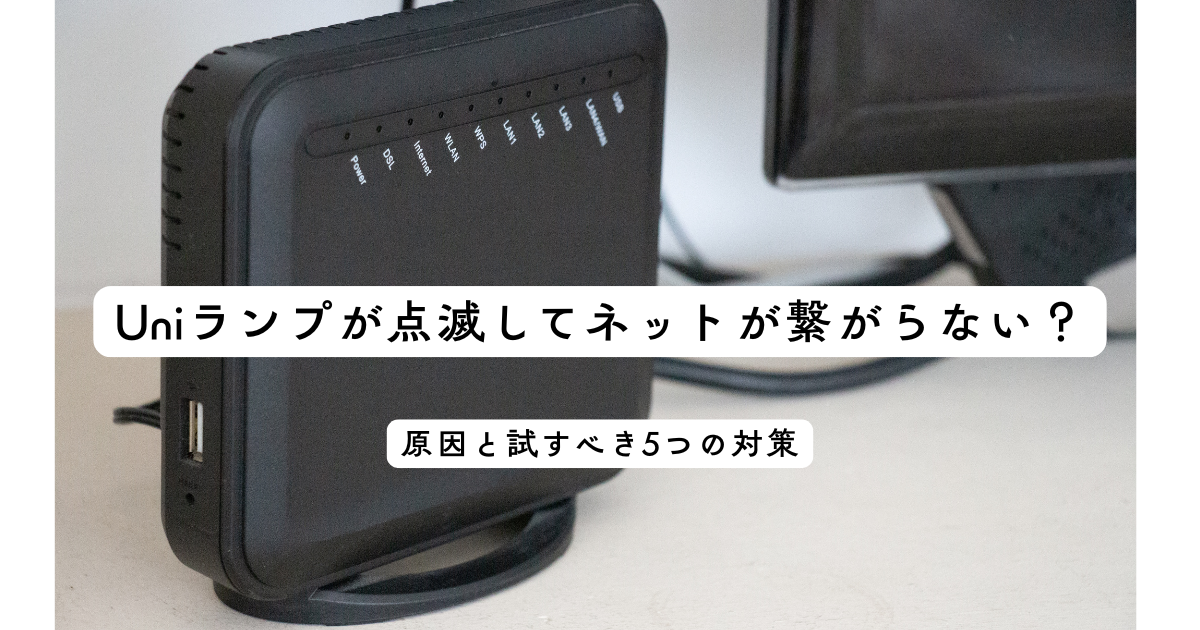
「Uniランプがずっと点滅したまま、急にネットが使えなくなった……」
「これって故障? それとも設定の問題?」
そもそもUniランプとは何か? 点滅の意味を正しく理解する
対策を講じる前に、まずはUniランプがどのような役割を担っているのかを正しく理解しましょう。敵を知れば百戦危うからず、です。
Uniランプの役割
Uniランプは、光回線の終端装置(ONU)や、ソニー製「NSD-G1000T」のような多機能ルーターに搭載されています。このランプが監視しているのは、主に「有線LANポート」を通じたデータの流れです。PCをルーターに有線で繋いだり、ONUとルーターをLANケーブルで結んだりした際、その接続が確立されているか、データが正しく流れているかを表示します。
点滅パターン別の「状態診断」
ランプの状態によって、今何が起きているのかをある程度絞り込むことができます。
- 【点灯(緑またはオレンジ)】:正常です。接続が確立されており、待機状態にあります。
- 【高速点滅】:正常なデータ通信中です。動画を視聴したり、ファイルをダウンロードしたりしている際にこの状態になるのは全く問題ありません。
- 【低速点滅(ずっと点滅)】:要注意。 接続先を探している最中、あるいは認証エラー、ケーブルの接触不良などが発生しています。
- 【消灯】:ケーブルが抜けているか、接続先の機器の電源が入っていない、あるいはポートの故障です。
今回、あなたが困っている「ずっと点滅している」状態は、デバイスが「繋がろうと頑張っているけれど、相手からの応答がない、あるいは拒絶されている」という、いわば通信の迷子状態なのです。
Uniランプがずっと点滅する5つの主な原因
なぜUniランプは迷子になってしまうのでしょうか。2026年現在のネット環境でよく見られる原因を5つ挙げます。
原因①:LANケーブルの接触不良または断線
最もアナログで、かつ最も多い原因です。掃除の際にルーターを動かしてケーブルが緩んだり、ペットがケーブルを噛んだり、あるいは長年の使用で内部の銅線が劣化(断線)したりすることがあります。見た目には刺さっているように見えても、微妙な接触のズレがUniランプの点滅を引き起こします。
原因②:接続機器(ルーターやONU)の一時的なフリーズ
ルーターも小型のコンピューターです。長期間電源を入れっぱなしにしていると、内部メモリにログが溜まったり、熱暴走を起こしたりして、通信処理がストップしてしまうことがあります。この場合、システムがループ状態に陥り、Uniランプが点滅し続けます。
原因③:プロバイダ側の認証エラー・通信障害
家の中の機器に問題がなくても、外の世界(プロバイダやNTT回線)でトラブルが起きているケースです。メンテナンス中や、大規模な通信障害が発生している場合、Uniランプが信号を求めて点滅を繰り返すことがあります。また、料金の未払い等でサービスが一時停止された場合も同様の挙動を見せることがあります。
原因④:LANケーブルの規格(カテゴリー)の不一致
2026年、10ギガ回線などが普及する中で、あまりに古いLANケーブル(Cat5など)を最新の10ギガ対応ポートに刺すと、通信が不安定になり点滅することがあります。以前解説した通り、LANケーブルの規格は速度に直結するため、ここでミスマッチが起きるとUniランプが警告を発します。
原因⑤:ハードウェア自体の故障
ONUやルーターの背面にある有線LANポート自体の物理的な故障、あるいは内部基板の寿命です。落雷によるサージ(過電流)でポートが焼き付いてしまった場合なども、正常な通信ができずUniランプが点滅状態から戻らなくなることがあります。
Uniランプの点滅を止める! 今すぐ試すべき5つのステップ
原因がわかったところで、具体的な解決策を順番に試していきましょう。簡単なものから順に並べています。
ステップ1:全てのLANケーブルを「抜き差し」する
「なんだそんなことか」と思わず、まずは全てのケーブルを一度抜いて、カチッと音がするまで奥に差し込み直してください。特に、ONU(壁側)とルーターを繋いでいるケーブルの両端を念入りに。接触部分に埃が溜まっている場合は、軽く息を吹きかけて飛ばすのも有効です。
ステップ2:機器の「完全再起動」を行う(30分ルール)
ルーターの再起動は定番ですが、コツがあります。単に電源を抜いてすぐ刺すのではなく、以下の手順で行ってください。
- ルーターとONU、両方の電源プラグを抜く。
- そのまま30分間放置する。(これにより、機器内部の帯電を取り除き、メモリを完全にリセットします。2026年の高性能ルーターほど、この放電時間が重要です)
- まず「ONU」の電源を入れ、5分待つ。
- 次に「ルーター」の電源を入れ、5分待つ。
この順序を守ることで、回線側の認証がスムーズに行われ、Uniランプが点灯状態に戻ることが非常に多いです。
ステップ3:LANケーブルを交換してみる(Cat 6A推奨)
もし予備のLANケーブルがあるなら、今使っているものと取り替えてみてください。先ほど解説した通り、ケーブルの内部断線は目に見えません。「別のケーブルにしたら一瞬で直った」というケースは、サポートセンターへの問い合わせ内容の中でもトップクラスに多い解決策です。
※新しく購入するなら、2026年の標準である「Cat 6A」を選びましょう。以前の記事でも詳しく紹介しましたが、古いケーブルはトラブルの元です。
ステップ4:プロバイダの障害・メンテナンス情報を確認する
スマホの4G/5G回線を使って、契約しているプロバイダ(NURO光、So-net、ドコモ光など)の公式サイトにある「障害情報」をチェックしてください。近所で工事が行われていたり、落雷等による設備故障が発生している場合、家の中でいくら頑張っても直りません。この場合は、復旧を待つしかありません。
ステップ5:リセットボタンによる初期化
上記を試してもダメな場合、ルーター背面にある小さな「Reset」穴を爪楊枝などで10秒ほど長押しし、工場出荷状態に戻します。ただし、これを行うとWi-Fiの名前(SSID)やパスワードも初期化されるため、再度設定し直す必要がある点に注意してください。ソフトウェア的な不具合であれば、これでほぼ確実にUniランプのループは止まります。
特定の機器(ソニー NSD-G1000Tなど)での注意点
「Uniランプ」の名称がよく使われるのは、ソニー製のホームゲートウェイ(NSD-G1000T)などです。この機種特有の現象として、「SFP+ポート(10Gポート)」への誤接続があります。
10ギガ対応の高速ポートに、対応していない古いPCやハブを繋ぐと、ネゴシエーション(速度のすり合わせ)に失敗し、Uniランプが異常な点滅を続けることがあります。もし10Gポートを使っている場合は、一度通常の1Gポートに刺し替えてみて、挙動が変わるか確認してみてください。
また、2026年現在のスマートホーム環境では、ハブを介して多くのデバイスが有線接続されています。どれか1つのデバイス(例えば古いテレビや防犯カメラ)がネットワークに悪影響を与えている(ブロードキャストストーム等)場合、その影響がUniランプに現れることもあります。切り分けのため、一度ルーターから全てのLANケーブルを抜き、1本ずつ刺してどの段階で点滅が始まるかを確認するのもプロの診断手法です。
よくある質問(Q&A)
Q. Uniランプが「オレンジ色」で点滅しているのですが?
A. 多くの機器では、オレンジ色は「1Gbps以下の速度で通信中」であることを示します。緑色なら「1Gbps以上(10G等)」です。オレンジ色の点滅自体は異常ではなく、「その速度でデータが流れている」ことを示しますが、もしネットが繋がらない状態でずっとゆっくり点滅しているなら、低速な接続先との間で認証エラーが起きている可能性があります。ステップ2の再起動を試してください。
Q. 全ての対策を試してもUniランプの点滅が止まりません。
A. おそらくハードウェアの故障、あるいは光ファイバー自体の断線(外の電線から家までの中での問題)です。自力での解決は不可能に近いので、契約しているプロバイダのサポート窓口に連絡し、「Uniランプが点滅したまま、再起動しても直らない」と伝えてください。機器の無償交換や、回線調査の手配をしてくれるはずです。
Q. 放置しておけば勝手に直りますか?
A. プロバイダ側の障害が原因であれば、復旧とともに直ります。しかし、機器のフリーズやケーブルの不具合が原因の場合、放置しても悪化することはあっても直ることはありません。特に熱暴走を放置すると火災の原因にもなりかねないため、早めに対処しましょう。
まとめ:Uniランプ点滅への備えが、ネットの快適さを守る
Uniランプがずっと点滅している状況は、あなたに「何かがおかしい」とルーターが必死に訴えかけている状態です。
- まずはケーブルの抜き差しと、30分間の放電を伴う再起動を!
- LANケーブルは断線が見えないため、予備との交換が有効。
- 2026年のネット環境を支えるのは、適切なCat 6A規格のケーブル。
- どうしてもダメなら、迷わずサポートセンターへ連絡を。
インターネットはもはや水道や電気と同じ、現代のライフラインです。Uniランプの点滅に動揺せず、今回ご紹介したステップを一つずつ落ち着いて試してみてください。もしこの記事が、あなたの快適なネット生活の復活に役立てば幸いです。
コメント